📦 Cadastro de Produtos no PDVControl
Este módulo permite cadastrar, editar e consultar produtos no sistema PDVControl. Os campos destacados em vermelho são obrigatórios para um cadastro válido.
📝 1. Iniciando o Cadastro
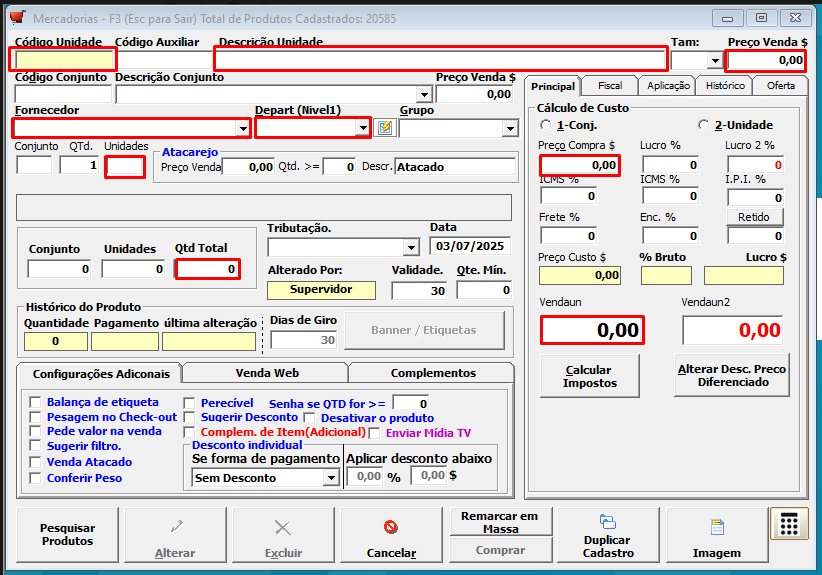
- Digite o Código do Produto e pressione Enter.
- Se o código não existir, o sistema perguntará se deseja incluí-lo. Responda Sim para iniciar o cadastro.
- Dica: Caso não tenha um código próprio, basta deixar o campo em branco. O sistema irá gerar automaticamente um código e exibir uma mensagem de confirmação.
🧾 2. Campos Obrigatórios
Preencha os seguintes campos obrigatórios destacados em vermelho:
- Descrição (nome do produto)
- Unidade (ex: UN, KG, CX)
- Preço de Venda
- Fornecedor
- Departamento
- Preço de Compra
- Venda 1 e Venda 2
- NCM (na aba Fiscal)
📂 3. Aba Fiscal
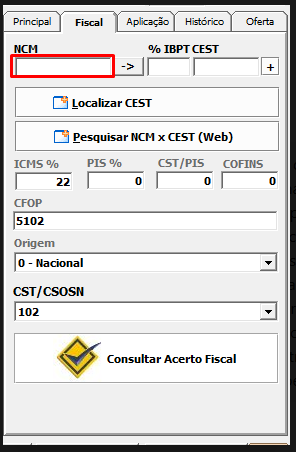
Na aba Fiscal, o campo NCM também é obrigatório para finalização do cadastro.
📦 4. Controle de Estoque – Qtd Total
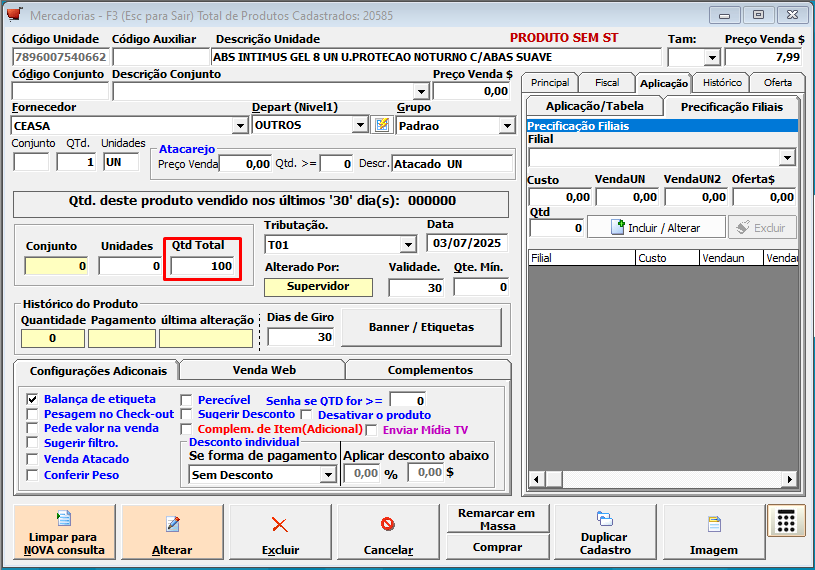
O campo Qtd Total representa a quantidade atual disponível do produto no estoque. Esse valor é fundamental para o controle de entrada e saída de mercadorias no sistema.
- Atualização manual: no momento do cadastro, você pode informar manualmente o estoque inicial do produto.
- Atualização automática: o sistema atualiza esse campo automaticamente a cada venda, devolução ou entrada de mercadoria (compra ou remarcação).
- Visão rápida: esse campo oferece uma visão imediata da quantidade do item disponível para venda.
- Controle de ruptura: manter esse campo atualizado evita vendas de produtos em falta e auxilia no planejamento de reposições.
- Zero no estoque: se o valor estiver em 0, o produto poderá ser bloqueado para venda dependendo da configuração geral da empresa (ex: “não vender com estoque negativo”).
🔔 Importante:
- Antes de concluir o cadastro, sempre verifique se a Qtd Total está preenchida corretamente, especialmente em produtos com controle de estoque rigoroso.
- Produtos sem estoque podem ser bloqueados na venda ou exibir alerta no PDV, dependendo da configuração definida no sistema.
🧩 5. Configurações Adicionais e Integrações
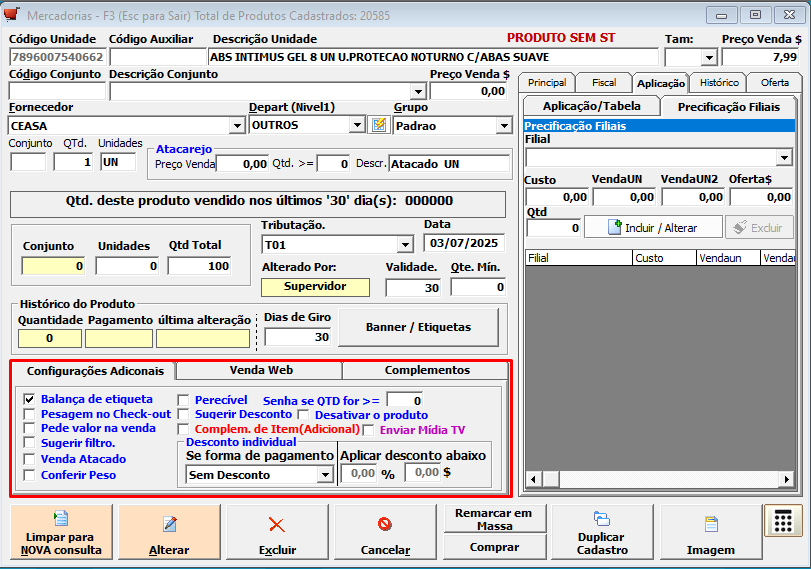
Nesta área você pode habilitar opções específicas de funcionamento do produto e recursos extras do sistema.
- Balança de etiqueta: indica que o produto será enviado para balanças que imprimem etiquetas (ex: Filizola, Toledo).
- Pesagem no Check-out: ativa a pesagem automática do produto na hora da venda, ideal para balanças no caixa.
- Pede valor na venda: o sistema solicitará ao operador que informe o valor do item na hora da venda.
- Sugerir filtro: permite sugerir um item complementar ao produto atual.
- Venda Atacado: identifica o item como exclusivo de venda por atacado.
- Conferir Peso: verifica o peso do item na hora da venda para conferência automática.
🛒 Venda Web
- Perecível: marca o item como produto com validade curta.
- Senha se QTD for >=: exige senha do operador caso a quantidade vendida ultrapasse o valor definido.
- Sugerir Desconto: ativa sugestão de desconto automático para o produto.
- Desativar o produto: impede a venda do item, mantendo-o visível no cadastro.
- Complem. de Item (Adicional): indica que esse produto pode ser usado como adicional em vendas combinadas (ex: adicional de lanche).
- Enviar Mídia TV: envia o produto para o sistema TabelaFácilTV, permitindo exibição nas TVs com tabelas de preço digitais nos setores (açougue, hortifruti etc.).
- Desconto individual: permite configurar um desconto específico e personalizado para este produto.
💲Aplicar Desconto
- Se forma de pagamento: define o tipo de pagamento (dinheiro, cartão, etc.) para aplicar o desconto abaixo.
- Aplicar desconto abaixo: define o valor do desconto percentual (%) ou valor fixo (R$) a ser aplicado automaticamente conforme a forma de pagamento escolhida.
🔍 6. Pesquisa de Produto
Para pesquisar um produto já cadastrado:
- Deixe o cursor no campo Descrição e pressione a tecla Espaço.
- O sistema abrirá a tela de pesquisa para localizar produtos existentes.
✅ 7. Finalizar Cadastro
- Após preencher os campos obrigatórios, clique no botão Incluir para gravar o produto.
- O sistema confirmará a gravação e disponibilizará o produto para consulta e uso imediato.
🛒 8. Entrada de Mercadorias / Compra
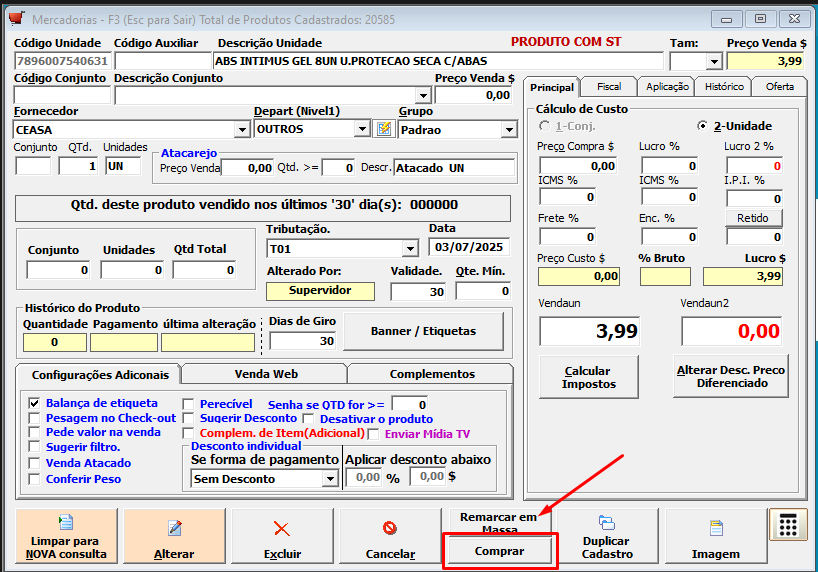
Para realizar uma nova compra e dar entrada no estoque diretamente pelo cadastro do produto, siga os passos abaixo:
- Com o produto selecionado, clique no botão Comprar, localizado no canto inferior direito da tela.
- Essa função abre uma janela simplificada de entrada de mercadorias, permitindo registrar a compra diretamente.
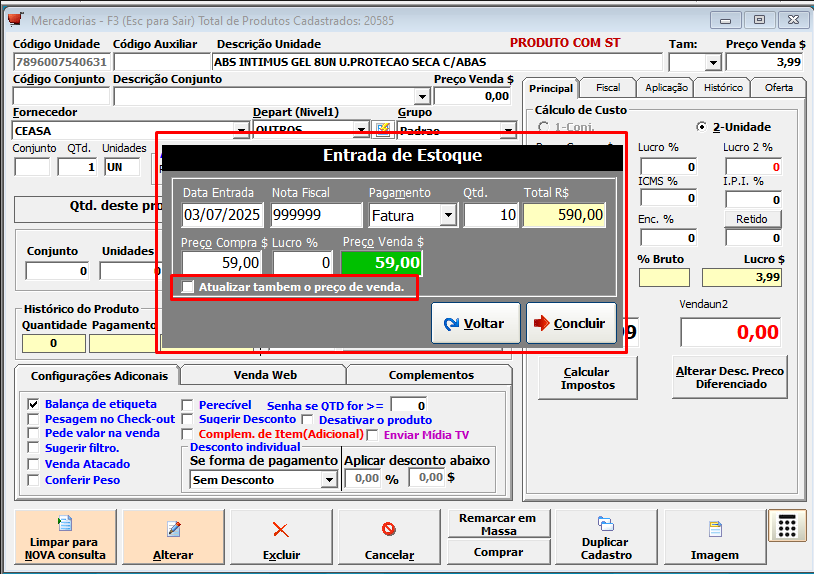
Preencha as informações na tela de Entrada de Estoque:
- Data Entrada: data da compra ou recebimento do produto.
- Nota Fiscal: número da NF-e ou outro identificador da compra.
- Pagamento: forma de pagamento usada (Fatura, Pix, Dinheiro, etc).
- Qtd: quantidade total comprada.
- Preço Compra: valor unitário de custo do produto.
- Preço Venda $: valor que será praticado na venda.
- Atualizar também o preço de venda: marque essa opção se desejar atualizar o preço de venda com base na nova compra.
🔍 Observações importantes:
- Se o valor do Preço de Compra for superior ao Preço de Venda, o campo ficará vermelho como alerta de prejuízo.
- Essa tela permite uma entrada rápida e eficiente no próprio momento da compra, sem precisar acessar outros módulos.
- Ao concluir a operação clicando em Concluir, o estoque será automaticamente atualizado com a nova quantidade.
ℹ️ Observações:
- O sistema pode ser configurado para exigir campos adicionais, de acordo com regras específicas da empresa.
- Campos como composição, tributação e histórico de alterações são complementares, mas não obrigatórios.
- É possível duplicar um produto já cadastrado usando o botão Duplicar Cadastro.