🖱️ Manual - Edição dos Botões na Tela do PDV
Esse recurso permite ao operador configurar, personalizar ou reorganizar os botões de atalho do PDV diretamente pela tela de vendas. Ideal para uso rápido em estabelecimentos como sorveterias, lanchonetes, restaurantes e mercados.
🧭 1. Como ativar o modo de edição
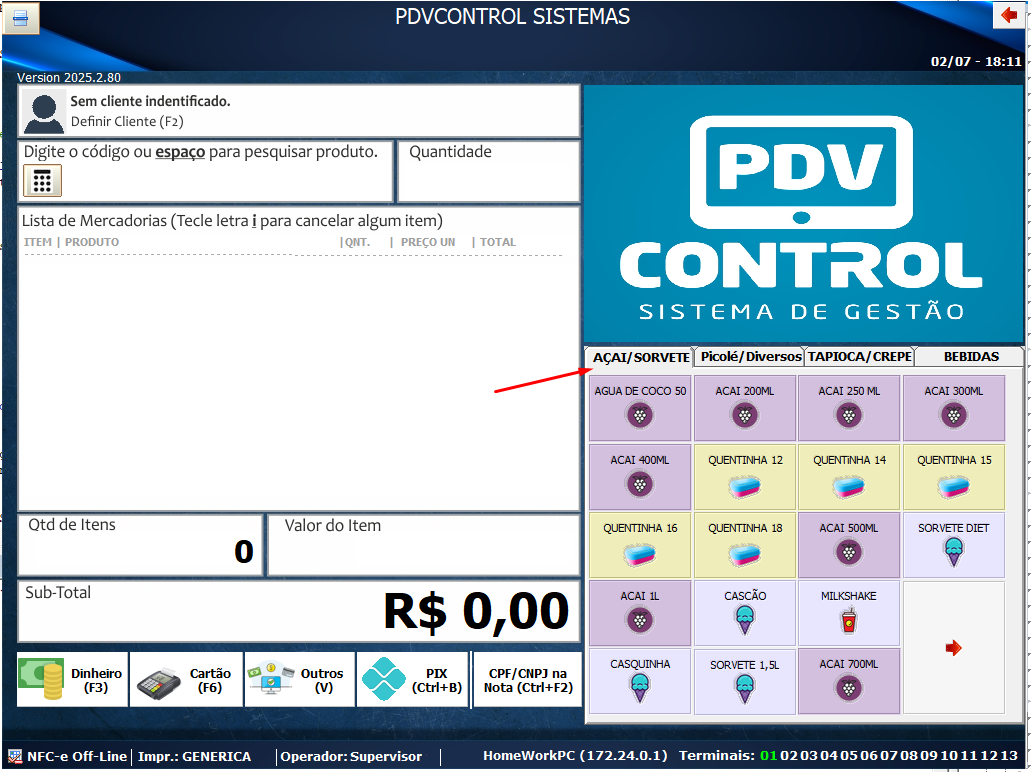

- Clique com o botão direito do mouse sobre qualquer uma das abas no canto superior direito (ex: AÇAÍ/SORVETE, BEBIDAS).
- Será exibida a pergunta: “Deseja entrar em modo de edição?”. Clique em Sim.
- Você estará agora no modo de edição.
🧱 2. Estrutura dos botões e abas
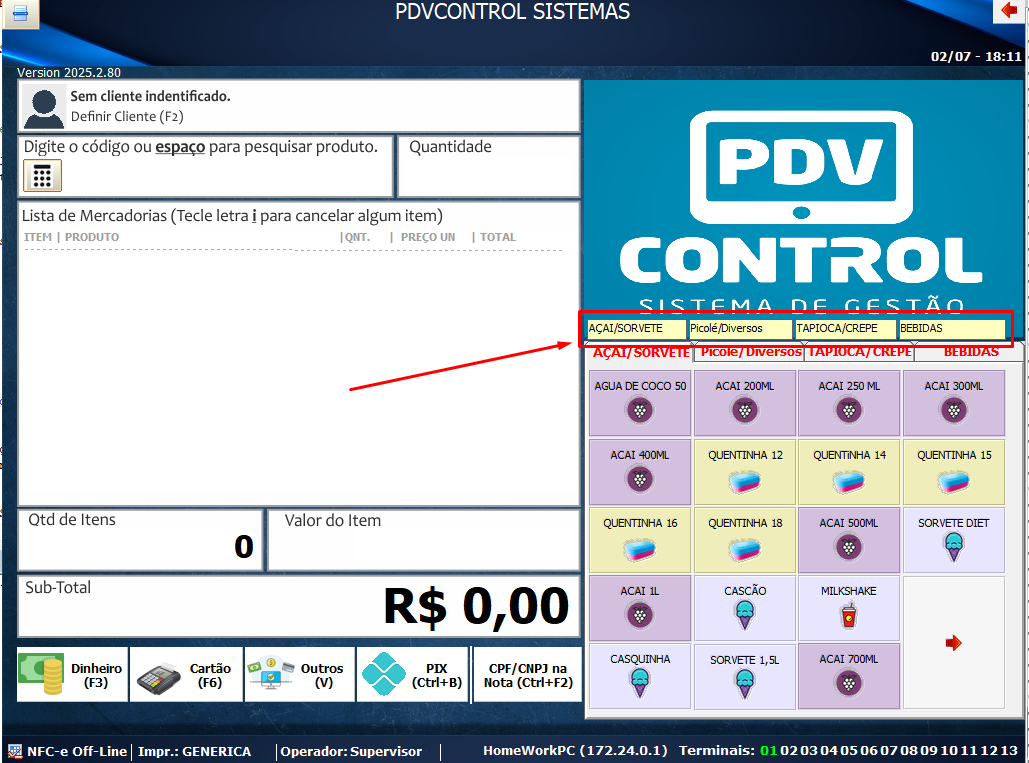
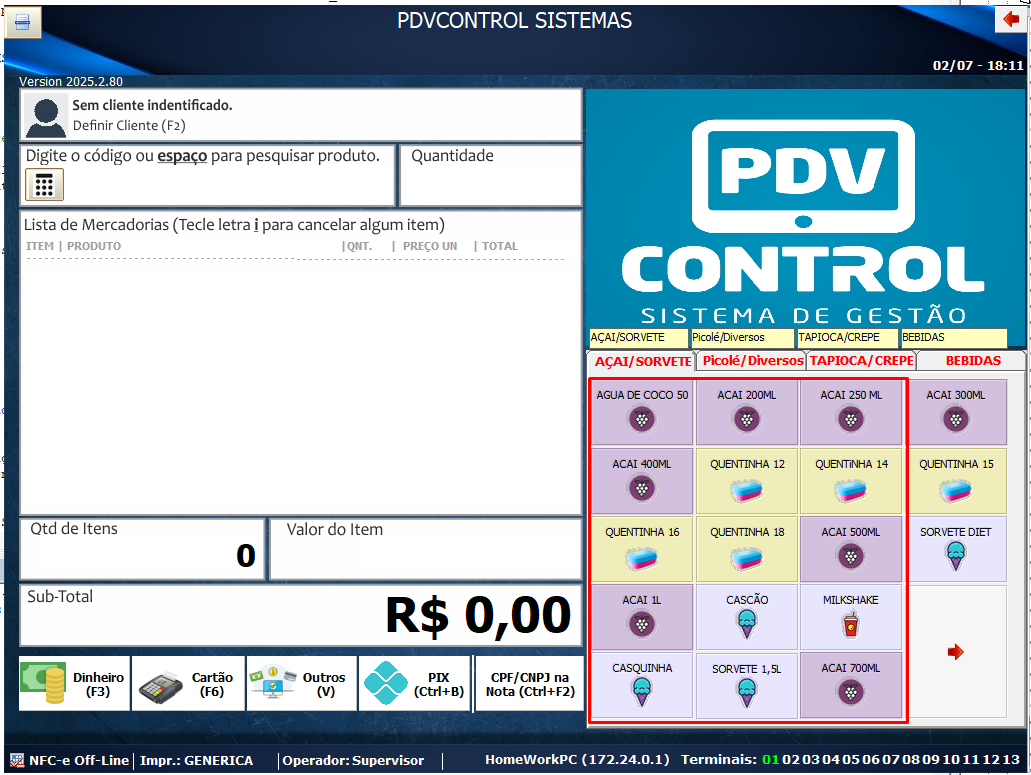
- Cada aba representa um grupo de produtos: AÇAÍ/SORVETE, PICOLÉ/DIVERSOS, TAPIOCA/CREPE, BEBIDAS.
- Você pode navegar entre essas abas e editar os botões de cada uma.
⚙️ 3. Editar um botão

- Estando no modo edição, clique sobre qualquer botão para abrir a janela de configuração.
- Na tela de edição é possível configurar:
- Código: código interno do produto.
- Descrição: nome que será exibido no botão.
- Caminho da Imagem: ícone (.ico) que será exibido no botão.
- Cor do Botão: define a cor de fundo do botão.
- Finalizar automaticamente: se marcado, finaliza a venda automaticamente com esse item (ideal para botões rápidos como “água” ou “café”).
- Após ajustar, clique em Gravar.
🚫 4. Sair do modo de edição
- Para sair, clique novamente com o botão direito do mouse em uma aba.
- O sistema automaticamente retorna ao modo normal de operação.
ℹ️ Observações:
- As imagens dos botões devem ser do tipo .ico. Outros formatos não serão exibidos.
- Evite remover todos os botões de uma aba — isso pode causar confusão no PDV.
- Esse recurso é especialmente útil para clientes que desejam personalizar o layout de vendas com agilidade.