📊 Manual - Geração de Dados para Contabilidade
Veja como exportar os dados fiscais e contábeis no sistema ModerLoja, de forma simples e rápida.
📁 1. Acesse o menu "Fiscal"
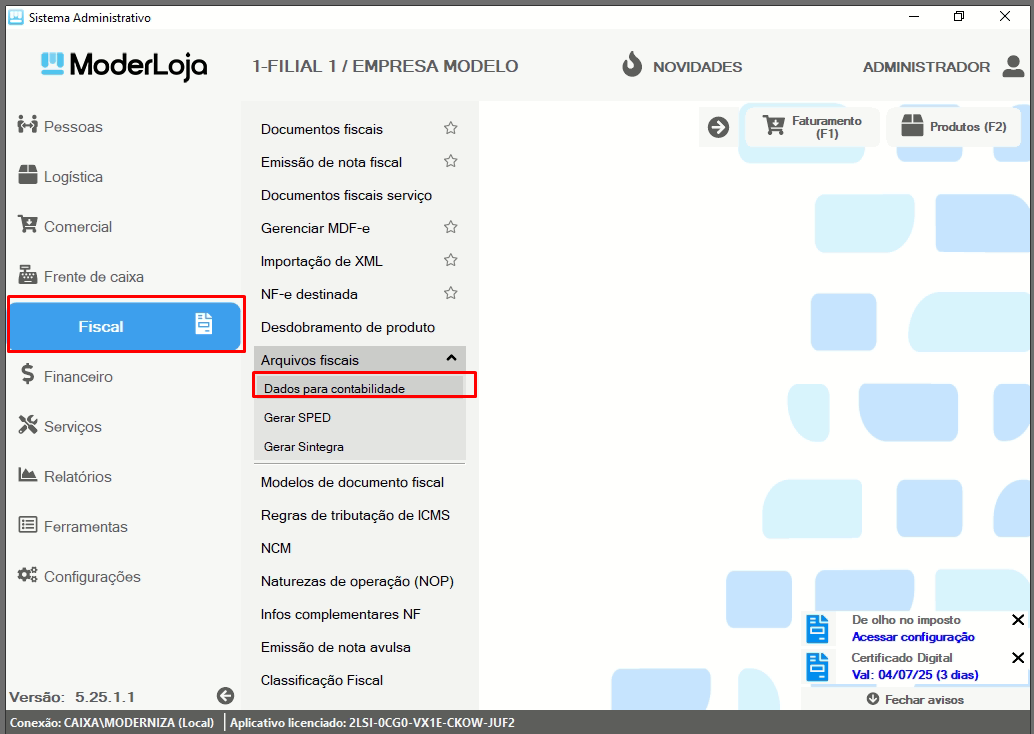
No menu lateral, clique em Fiscal e depois acesse Arquivos fiscais → Dados para contabilidade.
⚙️ 2. Clique no botão "Gerar"
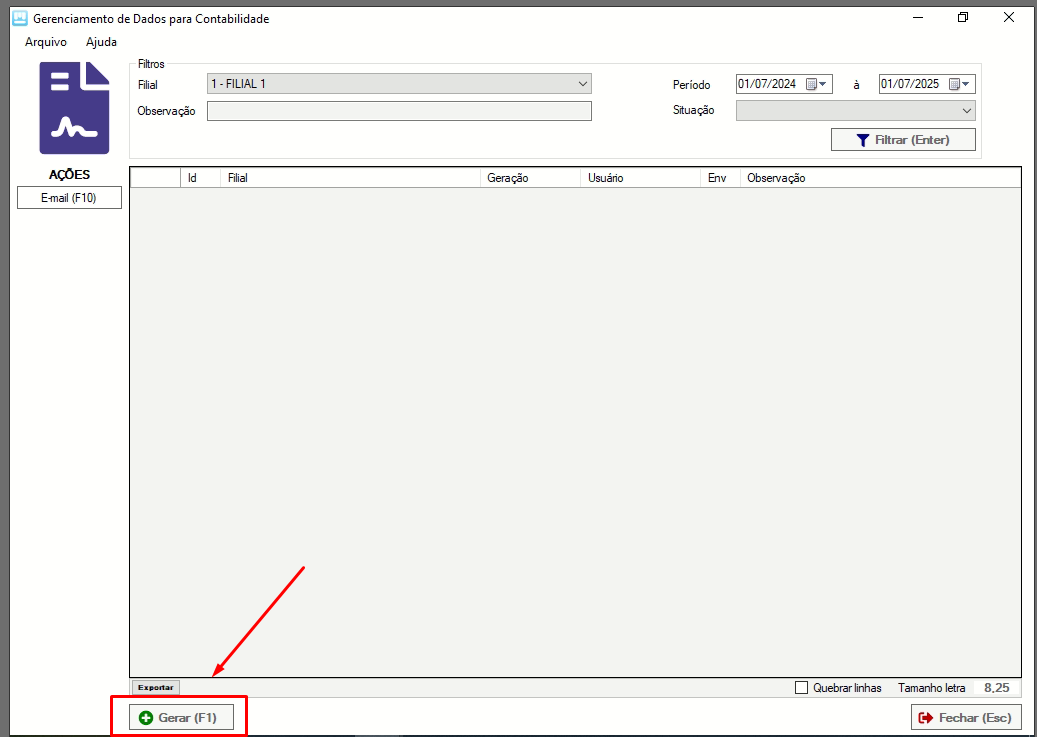
Na tela que abrir, clique em Gerar (F1) para iniciar a configuração da exportação.
🛠️ 3. Configure as opções de geração
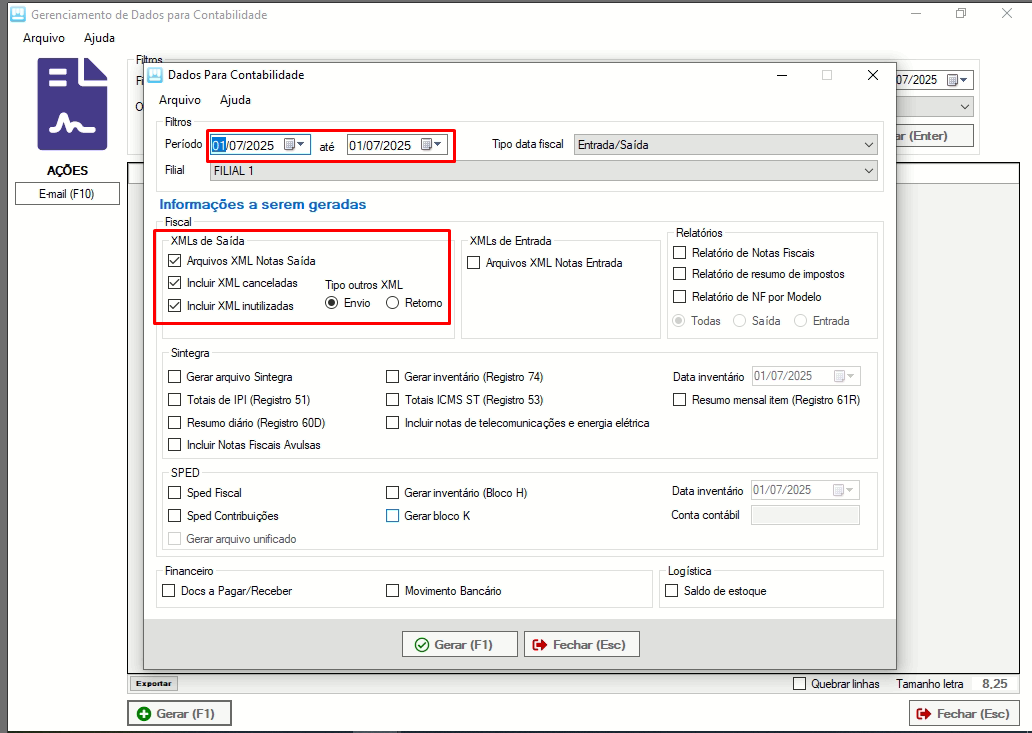
Agora selecione o período desejado e marque as opções que deseja incluir na exportação.
- XMLs de Saída: inclui notas fiscais emitidas, canceladas e inutilizadas.
- XMLs de Entrada: inclui notas fiscais recebidas.
- Relatórios: você pode incluir relatórios de notas fiscais, impostos e por modelo.
- Sintegra: geração de arquivos para obrigações estaduais.
- SPED: permite gerar o arquivo SPED Fiscal e SPED Contribuições.
- Financeiro: exporta dados de contas a pagar/receber e movimento bancário.
- Logística: pode incluir o saldo de estoque da empresa.
📦 Explicação de todas as opções disponíveis
✅ Fiscal
- Arquivos XML Notas Saída: exporta todas as NF-es emitidas.
- Incluir XML canceladas: adiciona notas que foram canceladas.
- Incluir XML inutilizadas: adiciona faixas numéricas inutilizadas.
- Tipo outros XML (Envio/Retorno): seleciona se o pacote será enviado para a contabilidade ou se é retorno da contabilidade.
- Arquivos XML Notas Entrada: exporta os XMLs das notas recebidas.
📄 Relatórios
- Relatório de Notas Fiscais: relatório geral das notas emitidas/recebidas.
- Relatório de resumo de impostos: detalha o total de impostos das notas.
- Relatório de NF por Modelo: separa as notas por modelo (ex: 55, 65).
- Todas / Saída / Entrada: filtro para definir quais tipos de notas incluir nos relatórios.
📊 Sintegra
- Gerar arquivo Sintegra: gera o arquivo completo para entrega ao fisco estadual.
- Totais de IPI (Registro 51): inclui total de IPI por item.
- Totais ICMS ST (Registro 53): informa os valores de ICMS ST.
- Resumo diário (Registro 60D): dados resumidos por dia de venda.
- Incluir Notas Fiscais Avulsas: notas emitidas manualmente ou fora do sistema.
- Gerar inventário (Registro 74): exporta o estoque como parte do Sintegra.
🧾 SPED
- Sped Fiscal: gera o layout EFD Fiscal para a Receita Federal.
- Sped Contribuições: gera o EFD Contribuições (PIS/COFINS).
- Gerar arquivo unificado: compacta todos os dados em um único arquivo ZIP.
- Gerar bloco K: informações de produção e estoque exigidas em alguns perfis.
- Gerar inventário (Bloco H): necessário em datas de inventário (fim de ano, por exemplo).
💰 Financeiro
- Docs a Pagar/Receber: exporta contas financeiras.
- Movimento Bancário: inclui extratos e lançamentos bancários.
📦 Logística
- Saldo de estoque: exporta a posição de estoque dos produtos.
⚙️ Campos auxiliares
- Data inventário: data-base de geração dos dados de estoque.
- Conta contábil: campo auxiliar usado para integração contábil em alguns layouts.
- Resumo mensal item (Registro 61R): totalizações mensais por produto (obrigatório em alguns estados).
📂 3.1 Escolha a pasta de destino

Após clicar em Gerar (F1), o sistema solicitará que você escolha uma pasta de destino para salvar os arquivos exportados.
- Navegue até a pasta desejada (ex: Área de Trabalho).
- Você pode criar uma nova pasta clicando em Criar Nova Pasta.
- Após selecionar a pasta, clique em OK para continuar.
- Os arquivos gerados serão salvos neste local para envio à contabilidade.
✅ 4. Finalize clicando em "Gerar (F1)"
Após definir as opções desejadas, clique novamente no botão Gerar (F1) para iniciar a exportação.
ℹ️ Observações:
- O botão E-mail (F10) permite enviar o arquivo gerado diretamente para a contabilidade.
- Recomenda-se sempre revisar os XMLs incluídos antes do envio.
- O sistema salva o histórico das gerações anteriores para consulta futura.