Nenhuma seção encontrada para essa busca.
Primeiros passos
Login do operador
É a primeira tela do PDV. Cada operador entra com o seu usuário e o seu PIN de 6 dígitos. A venda e o fechamento ficam registrados no nome de quem entrou.
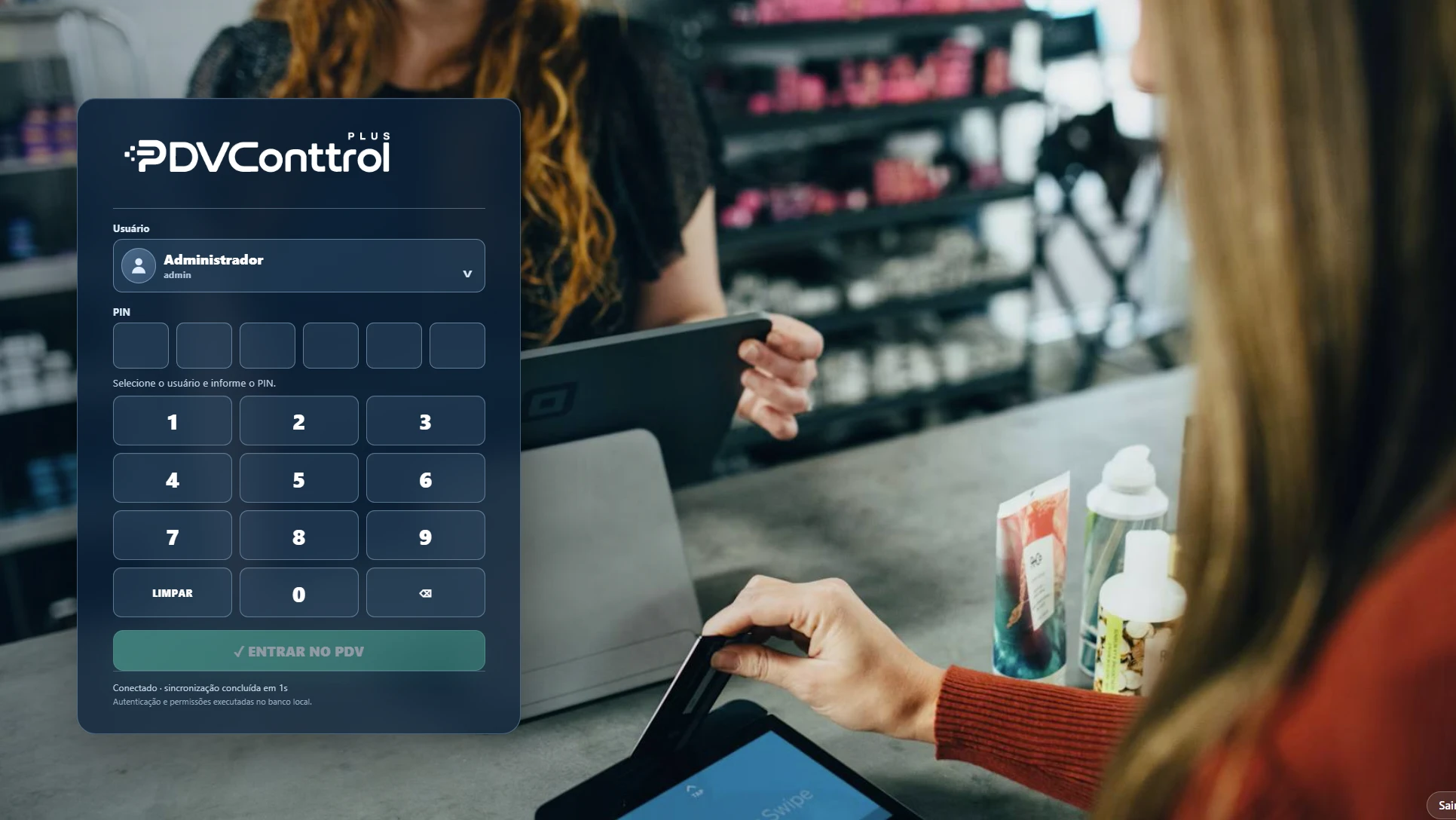
Campos e botões
- Usuário Lista de operadores sincronizados da retaguarda. Toque para escolher.
- PIN Seis caixas que se preenchem conforme você digita, pelo teclado do computador ou pelo teclado na tela.
- Teclado numérico Números de 0 a 9, LIMPAR apaga tudo e ⌫ apaga o último dígito.
- Entrar no PDV Confere o PIN e abre a tela de venda.
- Linha de status Mostra se o PDV está conectado e quando terminou a última sincronização.
Como entrar
- Escolha o seu usuário.
- Digite o PIN.
- Toque em Entrar no PDV ou tecle Enter.
Primeiros passos
Autorização do gerente
Algumas ações exigem permissão, como cancelar item, dar desconto acima do permitido, sangria ou liberar um item com peso divergente. Quando o operador não tem a permissão, o PDV abre esta janela.
- O gerente escolhe o próprio usuário na lista de autorizadores.
- Digita o PIN dele no teclado da janela.
- Confirma. A ação é liberada só daquela vez e fica registrada com o nome de quem autorizou.
Venda
Tela de venda
Tela principal do caixa. À esquerda (ou no centro) ficam os produtos e categorias, à direita os itens da venda e o total, e embaixo os botões de pagamento.
Partes da tela
- Cabeçalho Logo, campo de busca, situação do caixa (aberto ou fechado), número do caixa, operador, data e hora.
- Busca Leia o código de barras ou digite o código e tecle Enter. Digitando o nome, a lista de produtos é filtrada.
- Categorias e produtos Toque em um produto para lançar 1 unidade.
- Itens da venda Lista do que foi lançado com quantidade, preço e total de cada linha.
- Total Valor a pagar, já com descontos.
- Barra de pagamento Mais opções, os botões de pagamento rápido e Recebimento (F8).
- Botões do topo Pesagens (se o AutoFood estiver ativo), minimizar, Sair (Esc) e Menu.
Fazer uma venda
- Leia o código de barras do produto ou toque nele na lista.
- Para mudar a quantidade, veja Quantidade e preço.
- Se precisar, identifique o cliente (Ctrl+C) ou aplique desconto (Ctrl+D).
- Finalize com um pagamento rápido ou em Recebimento (F8).
Venda
Modo Mercado
Leiaute pensado para supermercado e alto volume no leitor de código de barras. A busca ganha uma linha própria, a lista de itens fica em destaque e a área de produtos pode exibir imagens que se alternam a cada 20 segundos para o cliente.
Para ativar, use Configurações › Terminal › Ativar Modo Mercado. As imagens ficam na pasta wwwroot\images\FundosTelaCliente do PDV.
Venda
Quantidade e preço
Ao tocar em um item da venda abre o teclado de quantidade. Digite a nova quantidade e toque em CONFIRMAR, ou use LIMPAR para recomeçar.
- Qual preço usar? Aparece quando o produto tem mais de um preço (por exemplo, varejo e atacado). Escolha o preço da venda.
- Produto sem preço de venda O PDV pede o valor no momento da venda.
- Produto não cadastrado O código lido não existe no PDV. Confira o código ou cadastre o produto na retaguarda e sincronize.
- Combos e complementos Produtos montados abrem uma janela para escolher os itens ou adicionais.
Venda
Consultar produto
Mostra preço, código e estoque sem lançar o item na venda. Abra com Espaço com a busca vazia, ou em Mais opções › Consultar produto.
- Busca Digite nome, código ou EAN.
- Resultado Preço, código e, se ativado nas configurações, o saldo em estoque.
- Imprimir etiqueta Imprime a etiqueta de gôndola do produto (F9 na linha selecionada).
Venda
Mais opções
Botão Mais opções na barra de pagamento. Reúne as ações da venda em aberto.
- Consultar produto Preço, código e estoque.
- Adicionar desconto (Ctrl+D). Desconto em valor ou percentual.
- Identificar cliente (Ctrl+C). CPF, CNPJ e cadastro.
- Observação na nota (Ctrl+A). Texto que sai na NFC-e ou NF-e desta venda.
Venda
Desconto
Aplica desconto na venda inteira.
- Abra com Ctrl+D.
- Escolha R$ VALOR ou % PERCENTUAL.
- Digite o desconto e toque em APLICAR.
REMOVER DESCONTO volta ao valor cheio. Descontos acima do limite do operador pedem autorização do gerente.
Venda
Identificar cliente
Vincula o cliente à venda. Isso é necessário para crediário, troca, crédito de troca e para sair o CPF/CNPJ na nota.
- Busca Telefone, nome, CPF ou CNPJ de um cliente já cadastrado.
- Pessoa física · CPF ou Pessoa jurídica · CNPJ para um cliente novo.
- Dados Nome, telefone e endereço. Com CNPJ, o PDV pode buscar os dados da empresa automaticamente.
- LIMPAR Remove o cliente da venda.
Venda
Observação na nota
Texto livre que sai nas informações complementares da NFC-e ou NF-e desta venda, por exemplo "Pedido 1234 · Entregar após as 14h". Abra com Ctrl+A, escreva e toque em Salvar observação. Remover apaga o texto.
Venda
Cancelar item
Remove um item já lançado. Abra com Ctrl+I, busque pelo código de barras ou nome e confirme. O cancelamento fica registrado e pode exigir autorização do gerente.
Para desistir da venda inteira use F9 (Cancelar venda).
Pagamento
Recebimento da venda
Tela para finalizar com uma ou várias formas de pagamento. Abra com F8 ou o botão Recebimento.
- Formas de pagamento Lista com todas as formas configuradas. Role para ver todas. Toque em uma forma e informe o valor.
- Valores rápidos R$ 5, R$ 10, R$ 20 e RESTANTE (preenche o que falta).
- × na linha limpa aquela forma. LIMPAR limpa todas.
- Crédito de troca Com cliente identificado e saldo, Usar saldo abate o crédito. Imprimir extrato mostra o saldo.
- FINALIZAR Libera quando a soma cobre o total.
Pagamento misto (exemplo)
- Venda de R$ 100,00.
- Toque em Dinheiro e informe R$ 40,00.
- Toque em Cartão e use RESTANTE (R$ 60,00).
- Toque em FINALIZAR.
Ao concluir, o PDV gera o documento configurado (não fiscal, NFC-e ou NF-e) e imprime conforme Impressão.
Pagamento
Pagamento rápido
Até quatro botões na barra de pagamento finalizam a venda em um toque com uma forma fixa. Os atalhos padrão são F3, F7, F5 e F6.
Configurar um botão
Mantenha o botão pressionado por 5 segundos para abrir Configurar atalho.
- Nome exibido no botão Texto que aparece no botão. É só visual.
- Forma de pagamento cadastrada A forma usada ao finalizar. A venda sempre respeita a forma escolhida aqui.
- Atalho do teclado Clique no campo e pressione de F3 a F7 ou F11. Delete limpa o atalho.
- Confirmar antes de finalizar Se marcado, o PDV pergunta Finalizar em …? antes de concluir. Responda Sim, finalizar (Enter) ou Não (Esc).
Toque em Salvar configuração. Sem a confirmação marcada, o toque no botão finaliza direto.
Pagamento
Troco em dinheiro
Ao finalizar em dinheiro, o PDV abre Recebimento em dinheiro. Informe o Valor recebido do cliente e o troco é calculado na hora.
Pagamento
Venda a prazo (crediário)
Com uma forma de pagamento a prazo, o PDV pergunta Quando o cliente vai pagar?. Escolha a data e toque em Confirmar venda. O valor vira um título em Contas a receber.
Funções
Operações do caixa
Controle do dinheiro na gaveta durante o turno do operador.
- Abrir caixa Informe o valor inicial (fundo de troco). Sem caixa aberto não é possível vender.
- Sangria (Ctrl+R). Retirada de dinheiro da gaveta, com valor e motivo.
- Suprimento (Ctrl+S). Entrada de dinheiro na gaveta, com valor e motivo.
- Fechar caixa (Ctrl+X). Conferência por forma de pagamento. Se houver diferença, registre a justificativa. Imprimir prévia confere antes e Imprimir relatório fecha.
- Exibir valores (F10). Mostra os totais da sessão.
- Reabrir sessão Volta a uma sessão fechada por engano, conforme permissão.
- Resumo da sessão e Histórico local Lista as operações com Visualizar e Imprimir.
Funções
Troca de mercadorias
Devolução de peças compradas pelo cliente, gerando crédito para usar em outra compra. Abra com Ctrl+T ou pelo Menu.
Troca com venda localizada
- Informe o CPF/CNPJ do cliente.
- Em Escolha a venda, selecione a compra.
- Marque as peças e as quantidades devolvidas.
- Confirme. O crédito fica no saldo do cliente.
Crédito manual
Para cliente sem nota: bipe a etiqueta de cada peça em Incluir peça para devolvê-la ao estoque, informe o valor e a justificativa.
Depois da troca: Imprimir comprovante, Via da loja (assinatura), Imprimir extrato e Nova troca. O saldo é usado em Recebimento › Usar saldo.
Funções
Contas a receber
Recebe parcelas de crediário no caixa.
- Busque o cliente por nome, CPF, CNPJ ou telefone e toque em Selecionar.
- Na lista de títulos em aberto, toque em Receber.
- Informe o valor e toque em Confirmar recebimento.
- Use Imprimir comprovante e Voltar para a venda.
Funções
Documentos fiscais
Acompanhamento das NFC-e e NF-e emitidas pelo caixa. Abra com F12 ou pelo Menu.
- Lista as vendas com a situação do documento: autorizado, pendente, em contingência, rejeitado ou cancelado.
- Permite reimprimir, enviar por e-mail, transmitir pendências e cancelar dentro do prazo legal.
- Inutilizar pendências fiscais inutiliza numerações que não foram usadas.
Transmitir várias vendas de uma vez
- Na aba Não transmitidas, marque a caixa à esquerda de cada venda, ou use Selecionar tudo (até 20).
- Clique em Transmitir todas, no rodapé da janela, e confirme.
- As notas são enviadas uma por vez, da venda mais antiga para a mais nova. No fim aparece quantas foram autorizadas e quais precisam de atenção.
Funções
Correção fiscal
Quando a SEFAZ rejeita uma nota, esta tela mostra os dados para corrigir: Identificação, Produtos e tributação, Formas de pagamento e o Histórico de tentativas.
Use Validar correções, Salvar rascunho ou Salvar e retransmitir. A retransmissão pede confirmação.
Abas e integrações
Aba com o WhatsApp Web dentro do PDV. Na primeira vez, leia o QR Code com o celular da loja.
- Enviar venda em aberto Escreve os produtos do carrinho na conversa. Você confere e envia.
- Enviar última venda Gera o PDF da última venda (DANFE ou cupom) e anexa na conversa.
- Iniciar delivery Busca o cliente pelo telefone da conversa e abre um pedido de delivery.
Ative em Configurações › Terminal.
Abas e integrações
Delivery
Quadro de pedidos por colunas: Novos, Em preparo, Saiu para entrega e Entregue. Recebe pedidos do balcão, do app próprio, do iFood e do 99Food.
Pedido local
- Lance os produtos na venda.
- Identifique o cliente com endereço.
- Em Fechar pedido de delivery, revise taxa, tempo e observação e toque em Confirmar pedido.
- Avance o pedido pelas colunas até a entrega.
- Na entrega, receba o pedido. O PDV pergunta se a forma de pagamento é a mesma do pedido.
Os cardápios do iFood e do 99Food são vinculados aos produtos do PDV nas janelas Cardápio do iFood e Cardápio do 99Food. Veja Terminal · Delivery.
Abas e integrações
Orçamentos
Aba para criar, buscar, imprimir e compartilhar orçamentos. Busque pelo cliente ou pelo número do orçamento. Um orçamento pode ser convertido em venda.
Requer o servidor configurado em Mesas e orçamentos. A impressão pode sair em cupom ou A4.
Abas e integrações
Mesas
Controle de mesas para bares e restaurantes, compartilhado entre os caixas da loja.
- Antes de lançar produtos, escolha Venda balcão ou Selecionar mesa.
- Enviar para mesa grava os itens e imprime a produção.
- Conferência imprime a conta para o cliente conferir.
- Reabrir mesa e Cancelar mesa conforme permissão.
- O mapa mostra as mesas por setor, com a legenda Livre, Ocupada e Conferência.
Abas e integrações
Pesagens AutoFood
Para self-service com balança AutoFood. O botão Pesagens lista as comandas pesadas. Busque pelo número da comanda (sem o K), pelo código K… ou pelo valor e lance na venda. O leitor também reconhece comandas iniciadas por K.
Abas e integrações
Zé Delivery
Abre o portal do Zé Delivery dentro do PDV. Os produtos do Zé podem ser vinculados aos produtos do PDV em Vincular produtos do Zé.
Abas e integrações
Retaguarda Online
Abre a retaguarda web dentro do PDV para ajustes rápidos, como cadastro de produtos e preços, sem sair do sistema. Depois de alterar, sincronize em Status, se a atualização automática ainda não tiver chegado.
Configurações
Configurações do PDV
Menu › Configurações. Abas à esquerda; as alterações valem para este computador (terminal). Salve antes de fechar.
Configurações
Conexão
Liga o PDV à filial cadastrada na retaguarda.
| Campo | O que é |
|---|---|
| Endereço da API | Endereço de sincronização da retaguarda. |
| CNPJ da matriz / CNPJ da filial | Documentos da empresa e da loja deste caixa. |
| Token da filial | Chave gerada no cadastro da filial na retaguarda. |
- Preencha os campos.
- Buscar dados da filial pelo CNPJ (opcional) completa o cadastro.
- Testar conexão e carregar filial confirma a ligação.
- Salve para ativar.
Configurações
Empresa
Dados do emitente usados na impressão e nos documentos fiscais: razão social, nome fantasia, inscrições estadual e municipal, regime tributário (CRT), endereço completo com código IBGE do município, telefone e e-mail.
Configurações
Terminal · Geral
| Opção | Efeito |
|---|---|
| Número do caixa / Nome do terminal | Identificam este caixa em relatórios e impressões. |
| Exibir estoque na consulta de produtos | Mostra o saldo ao consultar. |
| Ativar Modo Mercado | Leiaute para leitor de código e alto volume. |
| Ocultar produtos e categorias | A busca não filtra enquanto digita: leia o código ou digite e tecle Enter. Espaço abre a consulta pelo nome. |
| Agrupar produtos iguais no carrinho | Itens repetidos viram uma linha só. |
| Ativar aba WhatsApp / Zé Delivery / Retaguarda Online | Mostra a aba correspondente na área de produtos. |
| Responder "Suporte" pelo WhatsApp | Com o Zé ativo, responde a contatos autorizados com telefone e endereço do pedido. |
| Tema de cores | Tom da tela de venda neste monitor. Vale depois de salvar. |
| Identificador desta instalação | Código único do caixa, que evita duplicar vendas entre caixas. |
Configurações
Terminal · Delivery
| Bloco | O que configura |
|---|---|
| iFood | Ativa a integração (em um caixa só), Client ID, Client Secret, faixa de preço e recebimento automático. |
| 99Food | Ambiente, ID do estabelecimento, faixa de preço, teste de conexão e recebimento automático. |
| Delivery Próprio (app) | Recebe os pedidos do app da loja e permite aceitar automaticamente. |
| Aviso sonoro | Som por plataforma, volume e repetição enquanto houver pedido novo. |
| Delivery Pedido Local | Ativa a aba Delivery, taxa de entrega padrão, tempo previsto e aviso ao cliente pelo WhatsApp. |
Configurações
Balanças
- Balança de etiqueta Quantidade de dígitos do código do produto (4, 5 ou 6) nas etiquetas EAN-13 iniciadas em 2.
- Balança de checkout Pesagem automática pela porta serial: porta (ex.: COM1), velocidade e posição do peso. Testar leitura mostra o diagnóstico. Com ela ativa, uma falha de leitura impede incluir o produto.
- AutoFood Uma linha por balança, com ID, nome e banco de dados (.mdb). Use Testar e + Incluir balança. Requer o Microsoft Access Database Engine 64 bits (veja como instalar).
Configurações
Fiscal
| Bloco | O que configura |
|---|---|
| Documento usado ao concluir a venda | Documento padrão (não fiscal, NFC-e ou NF-e), com série e próximo número de cada um. O número pode ser avançado, mas nunca reduzido. |
| Emissão | Ambiente (Homologação para testes, Produção para valer), tempo de resposta e pasta dos XMLs. |
| Código de segurança (CSC) | Identificador e código CSC da NFC-e, obtidos na SEFAZ. |
| Certificado digital A1 | Arquivo .pfx/.p12 e senha. |
| Opções de emissão | Contingência off-line da NFC-e e verificação de internet antes de emitir. |
Use Validar certificado e configuração fiscal antes de emitir.
Configurações
Impressão
A aba é dividida em cartões, um por assunto:
| Cartão | O que configura |
|---|---|
| Etiqueta de gôndola | Impressora de etiquetas e linguagem (cupom, PPLA ou Spooler). |
| Impressão do cupom | Impressora térmica, largura do papel (80 ou 58 mm), o que fazer ao concluir o documento (perguntar, imprimir ou não imprimir) e o cupom de troca por peça. |
| Cabeçalho e rodapé do cupom | Mensagem no rodapé e logotipo (PNG ou JPEG de até 1 MB). |
| Notas fiscais (NFC-e e NF-e) | Motor de impressão da NFC-e (ESC/POS rápido ou Spooler/UniDANFE compatível), impressora do DANFE A4 da NF-e e as observações fixas de cada nota. |
| Orçamento | Impressora própria ou a mesma do cupom, e o formato: cupom ou A4. |
| Impressoras de produção | Liga o destino do produto (cozinha, bar…) a uma impressora deste caixa. |
A Prévia do cupom à direita mostra como o cabeçalho e o rodapé vão sair.
Configurações
Mesas e orçamentos
Configura o servidor compartilhado (MariaDB) usado pelas mesas e orçamentos de todos os caixas da loja. Informe o servidor, teste a conexão e, no computador principal, use a instalação automática.
Configurações
Conta SMTP usada para enviar notas ao cliente: servidor, porta, segurança (STARTTLS, SSL/TLS ou sem criptografia), usuário, senha, remetente e tempo limite. Use Testar conexão SMTP.
Configurações
Status e manutenção
- Última carga concluída, Envios pendentes (clique para ver a lista) e Conexão.
- Sincronizar agora baixa só o que mudou.
- Forçar sincronização completa baixa de novo todos os produtos, clientes e contas a receber. Use só se algo estiver diferente da retaguarda.
- Reset simples recria vendas e produtos locais, preservando a configuração.
- Reset Master prepara o computador para outro cliente. Exige digitar
RESETAR MASTER.
Apoio
Atalhos de teclado
| Tecla | Função |
|---|---|
| F1 | Imprime a lista de atalhos |
| F2 / F8 | Recebimento da venda |
| F3 F7 F5 F6 | Pagamentos rápidos (padrão) |
| F9 | Cancelar venda |
| F10 | Exibir valores do caixa |
| F12 | Emissão fiscal / documentos fiscais |
| Ctrl+C | Identificar cliente (com a busca vazia) |
| Ctrl+D | Desconto |
| Ctrl+A | Observação na nota |
| Ctrl+I | Cancelar item |
| Ctrl+R | Sangria |
| Ctrl+S | Suprimento |
| Ctrl+T | Troca de mercadorias |
| Ctrl+X | Fechar caixa |
| Espaço | Consulta de preço (com a busca vazia) |
| Esc | Fecha a janela aberta ou sai do sistema |
Apoio
Problemas comuns
- Produto não cadastrado
- O código não existe no PDV. Cadastre na retaguarda e use Sincronizar agora.
- Preço diferente da retaguarda
- Sincronize. Se continuar, use Forçar sincronização completa.
- Venda bloqueada
- O caixa está fechado. Abra em Operações do caixa.
- Nota rejeitada
- Veja o motivo em Documentos fiscais e corrija em Correção fiscal.
- Sem internet
- Continue vendendo. Com contingência ativa, a NFC-e é emitida off-line e transmitida depois.
- Impressora não imprime
- Confira a impressora e a largura em Impressão. Teste o motor Spooler se o ESC/POS falhar.
- Balança não lê o peso
- Confira porta e velocidade em Balanças e use Testar leitura.
- AutoFood pede o Access Database Engine
- Falta o driver do Access de 64 bits. Veja AutoFood: driver do Access.
Apoio · Problemas e soluções
AutoFood não lê o banco da balança
O que aparece: “Instale o Microsoft Access Database Engine (64 bits)… para ler o banco do AutoFood”, na tela Pesagens ou no botão Testar de Balanças.
Causa: o banco do AutoFood é um arquivo Access (.mdb) e o Windows do caixa não tem o driver do Access de 64 bits, ou falta o Visual C++ do qual ele depende.
Solução
- Feche o PDV.
- Baixe e instale primeiro o Visual C++ e depois o Access Database Engine (abaixo, nessa ordem).
- Abra o PDV e clique em Atualizar na tela Pesagens ou em Testar na balança. Deve aparecer Conectado: N pesagem(ns) aberta(s).
True quando o driver de 64 bits foi instalado:cd $env:USERPROFILE\Downloads; Start-Process .\accessdatabaseengine_X64.exe -ArgumentList '/quiet' -Wait; Test-Path "$env:CommonProgramFiles\Microsoft Shared\OFFICE16\ACEOLEDB.DLL"Depois feche e abra o PDV. Se mostrar
False e a máquina não usa o Office, remova esse componente em Programas e Recursos e instale de novo.